Messa in servizio
Dopo l’installazione (vedi Installazione), il RE-PLUG va collegato alla rete Wi-Fi e al proprio account e-snapp. La configurazione si esegue con l’App e-snapp, che comunica con il dispositivo tramite Bluetooth.
Prima di iniziare
- App e-snapp installata sullo smartphone e accesso effettuato con il proprio account.
- Bluetooth attivo sullo smartphone e permesso Bluetooth concesso all’App.
- Rete Wi-Fi a 2,4 GHz con accesso a Internet e relativa password.
- RE-PLUG inserito in una presa e acceso.
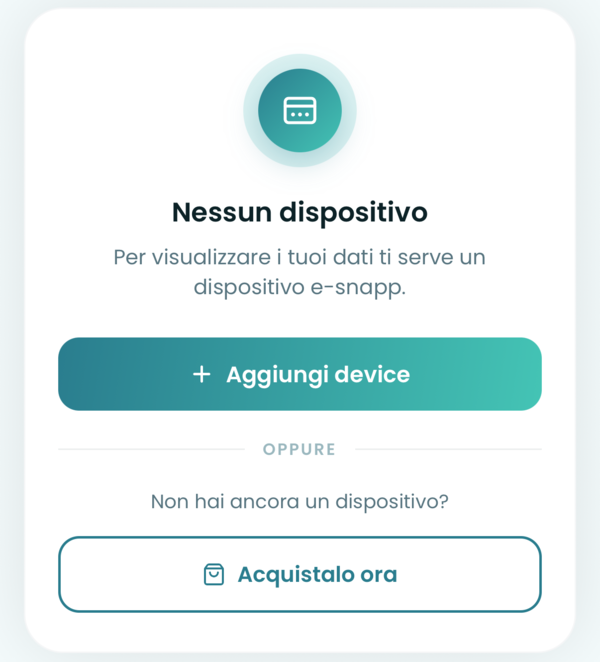
Il pulsante «Aggiungi device» è disponibile quando nella posizione (abitazione) attiva non è ancora presente alcun dispositivo, ed è riservato al proprietario o a un amministratore della posizione.
1. Aggiungi il dispositivo
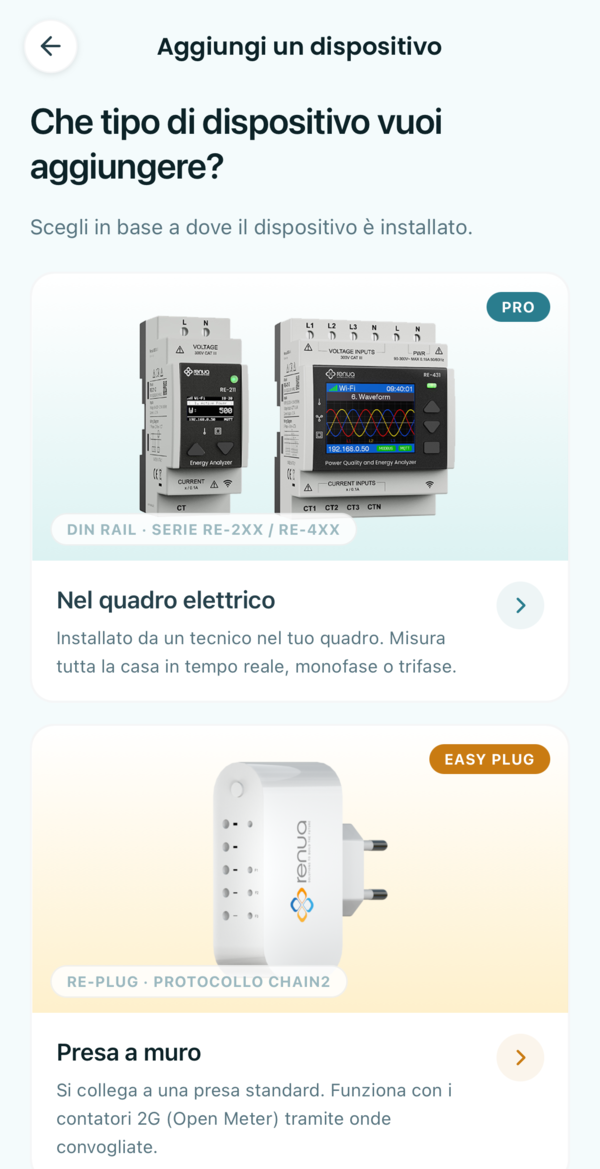
Nella schermata principale dell’App toccare «Aggiungi device», quindi scegliere «Presa a muro» (RE-PLUG · protocollo Chain2).
2. Prepara il dispositivo
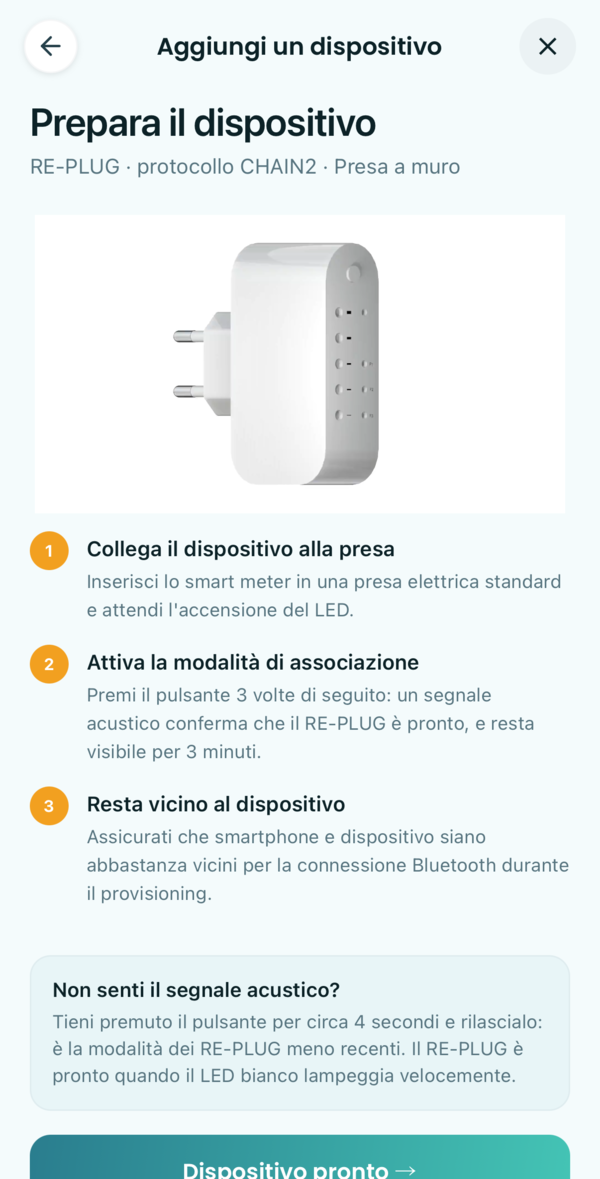
- Inserire il RE-PLUG in una presa e attendere l’accensione dei LED.
- Premere il pulsante (A) 3 volte di seguito: un segnale acustico conferma che il RE-PLUG è pronto per la configurazione. Il dispositivo resta visibile via Bluetooth per 3 minuti.
- Tenere lo smartphone vicino al dispositivo (entro circa 2 metri) e toccare «Dispositivo pronto».
Sui RE-PLUG meno recenti la modalità di configurazione si attiva tenendo premuto il pulsante per circa 4 secondi: il dispositivo è pronto quando il LED bianco lampeggia velocemente.
3. Ricerca del dispositivo
L’App cerca il RE-PLUG tramite Bluetooth e si collega automaticamente al dispositivo trovato.
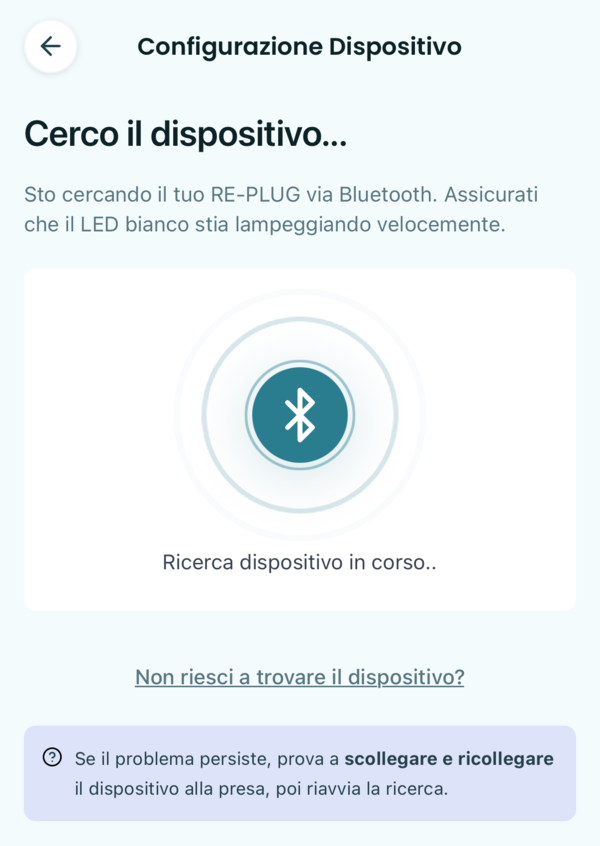
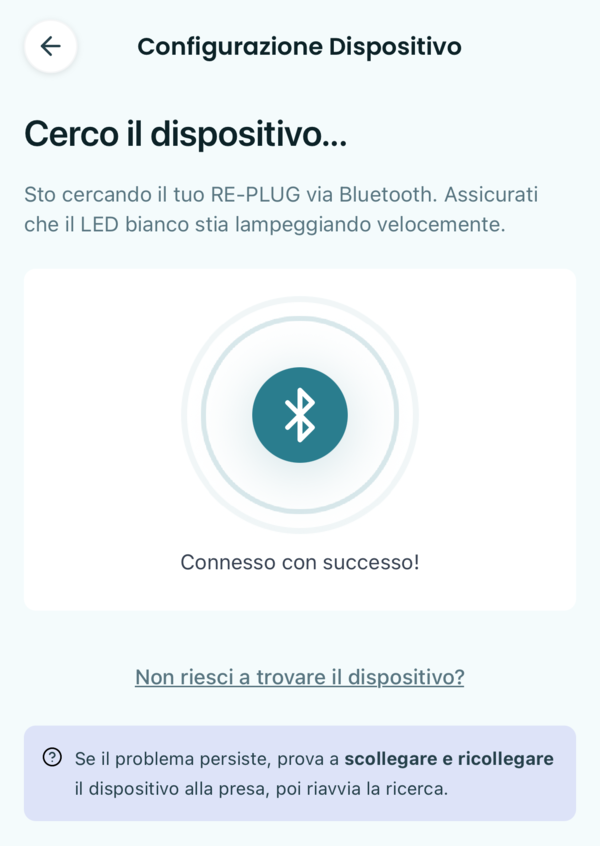
L’App si collega al primo RE-PLUG in modalità di configurazione che trova: se nelle vicinanze ci sono più RE-PLUG, attivare la modalità di configurazione su un solo dispositivo alla volta.
4. Connessione alla rete Wi-Fi
- Selezionare la rete Wi-Fi dall’elenco: le reti vengono rilevate dal RE-PLUG stesso, che vede solo le reti a 2,4 GHz.
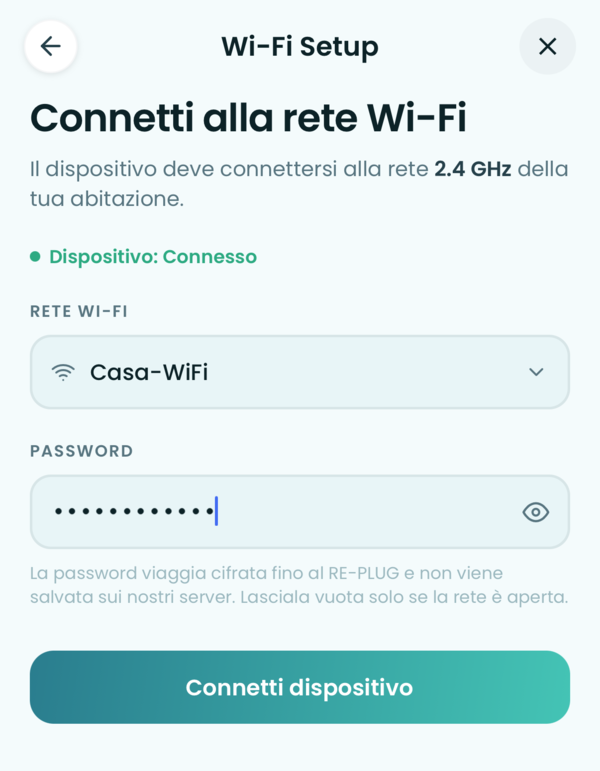
- Inserire la password della rete e toccare «Connetti dispositivo».
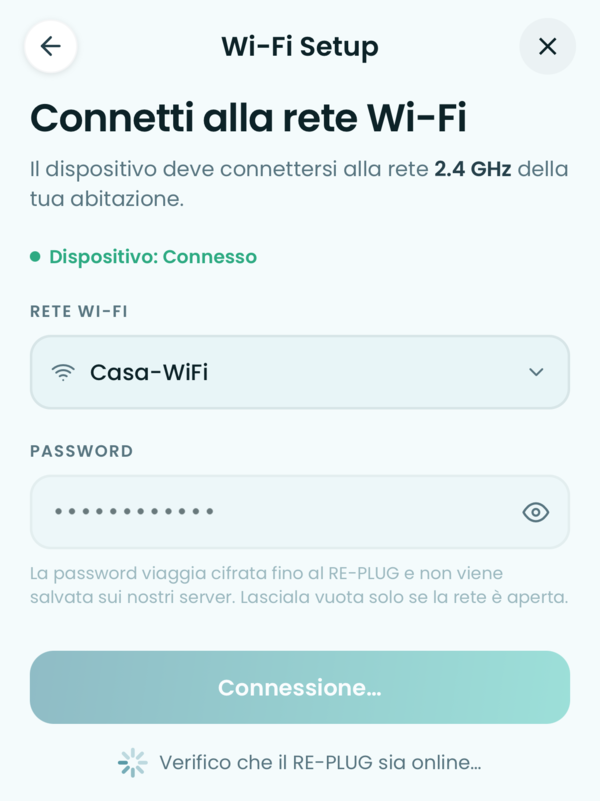
- Attendere il completamento: l’App invia le impostazioni, il RE-PLUG si riavvia e l’App verifica che sia collegato alla rete e alla piattaforma e-snapp.
La password viaggia cifrata fino al RE-PLUG e non viene salvata sui server e-snapp.
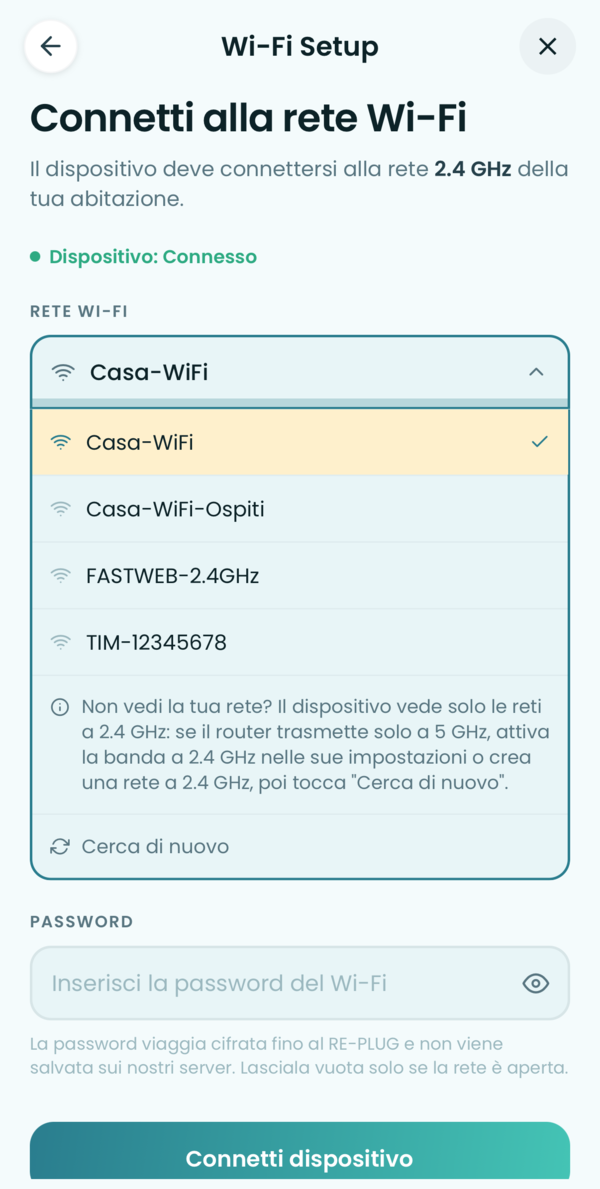
Se il router trasmette solo a 5 GHz, attivare la banda a 2,4 GHz nelle impostazioni del router (o creare una rete a 2,4 GHz) e toccare «Cerca di nuovo».
5. Assegna un nome al dispositivo
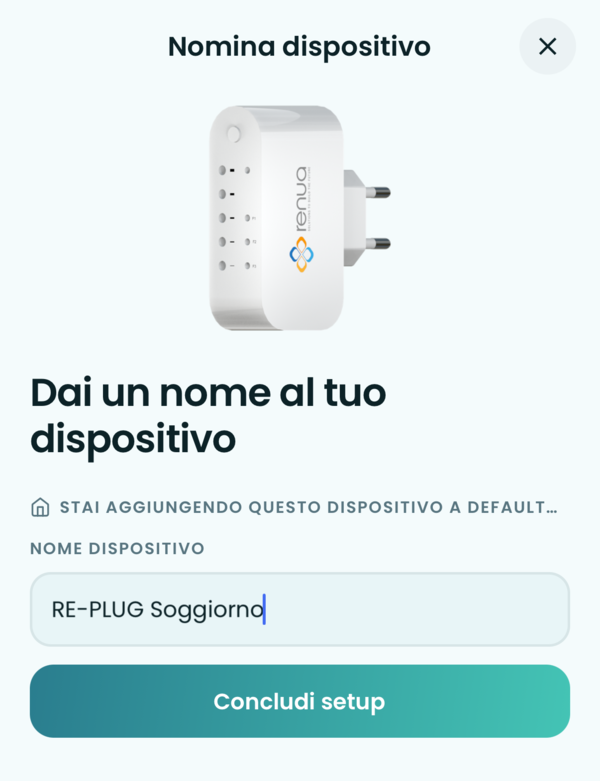
Inserire un nome per il dispositivo (ad esempio «RE-PLUG Soggiorno») e toccare «Concludi setup». Al termine compare il messaggio «Dispositivo configurato con successo».
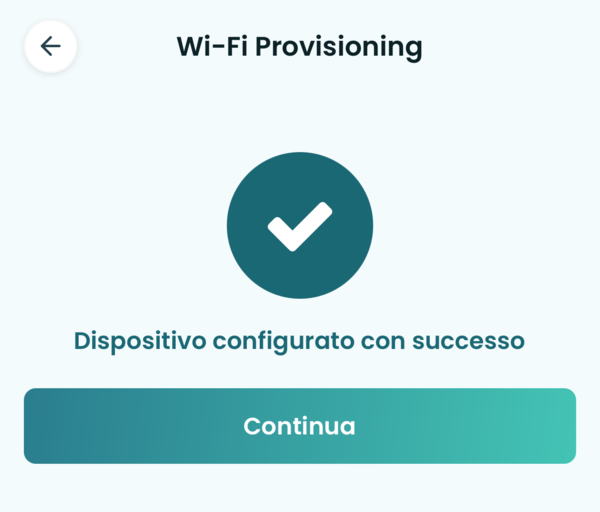
Toccando «Continua», l’App apre automaticamente il modulo per l’associazione del dispositivo al contatore: vedere Associazione al contatore.
Modalità del pulsante
| Azione sul pulsante | Modalità | Utilizzo |
|---|---|---|
| 3 pressioni di seguito | Bluetooth GATT Server | Configurazione con l’App e-snapp (modalità attuale), diagnostica, cambio Wi-Fi |
| Pressione di circa 4 secondi | Procedura BLUFI | Configurazione dei RE-PLUG meno recenti |
| 1 pressione | Access Point Wi-Fi | Non utilizzata dall’App e-snapp |
Problemi durante la configurazione
| Problema | Possibile soluzione |
|---|---|
| Bluetooth spento o autorizzazione mancante | Attivare il Bluetooth e consentire all’App l’accesso al Bluetooth nelle impostazioni del telefono |
| Il dispositivo non viene trovato | Ripetere le 3 pressioni del pulsante (deve suonare) e riprovare entro 3 minuti; avvicinarsi al dispositivo; verificare che la presa sia alimentata |
| Il RE-PLUG non si collega alla rete | Verificare la password e che la rete sia a 2,4 GHz, poi riprovare |
| Il RE-PLUG è collegato al Wi-Fi ma non a e-snapp | Verificare che la rete abbia accesso a Internet, poi riprovare |
| Il problema persiste | Scollegare e ricollegare il dispositivo alla presa, poi ripetere la configurazione; se necessario contattare il supporto tecnico |
Cambiare la rete o la password Wi-Fi
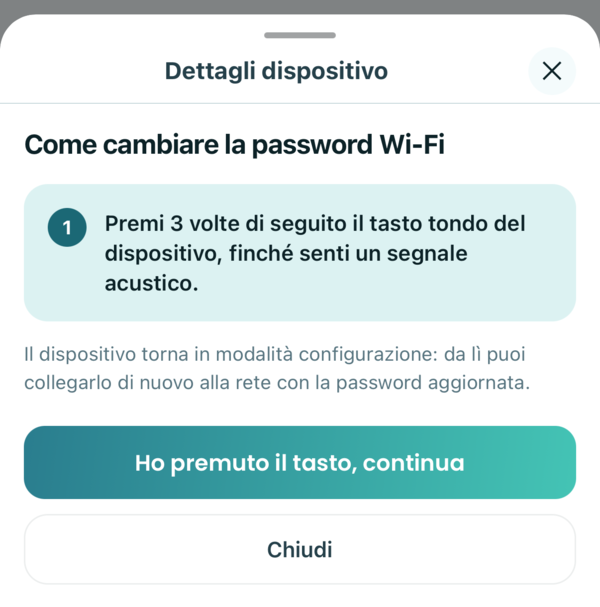
Se la rete di casa o la sua password cambiano, aprire Menu → Gestisci dispositivi, selezionare il RE-PLUG e scegliere «Cambia password Wi-Fi». Premere 3 volte di seguito il pulsante del dispositivo fino al segnale acustico e toccare «Ho premuto il tasto, continua»: l’App ripete la connessione alla rete Wi-Fi senza modificare l’associazione al contatore.
Reset del dispositivo
Il pulsante (A) consente anche il reset del dispositivo. Per la procedura di reset e di ripristino delle impostazioni di fabbrica contattare il supporto tecnico scrivendo a support@renua.it.